このページで利用可能
テキストから画像生成
被写体、場所、構図、光、制約をプロンプトで指定します。
要点
Nano Banana 2はGoogleが提供し、Videmosで利用できる画像モデルです。このページでは設定済みの入力方式、出力設定、1回2クレジットの消費、利用できる場合の事例や手順、モデル情報の出典を確認できます。送信前に生成画面の現在の設定を確認してください。
最終更新: 2026年5月21日
AI画像生成
Nano Banana 2は、Google Gemini 3.1 Flash Imageの通称です。テキストからの画像生成に加え、参照画像を使った編集、再構成、ビジュアル展開に対応するGemini画像モデルです。

上の生成画面でNano Banana 2への指示、参照素材、出力設定をまとめて指定できます。
モデル概要
Nano Banana 2は、Google Gemini 3.1 Flash Imageの通称です。テキストからの画像生成に加え、参照画像を使った編集、再構成、ビジュアル展開に対応するGemini画像モデルです。
ワークフローはテキストだけでも、商品、キャラクター、レイアウト、シーン画像からでも開始できます。複数画像で被写体と環境を指定でき、このページでは現在使える参照画像数を明示します。
クレジット、参照画像上限、比率、解像度は現在のVidemos生成画面に表示される設定に基づきます。
制作仕様
入力方法から出力仕様まで、生成画面で選べる内容をまとめています。
テキスト、最大4枚の参照画像、6種類の比率、1K / 2K / 4Kを利用でき、1回の生成に2クレジットを使用します。
入力方法、比率、出力設定を選んだら、このページから生成を開始できます。
主な機能
公式モデルの範囲と現在の製品画面を混同しないよう、各項目に利用状況を示します。
被写体、場所、構図、光、制約をプロンプトで指定します。
画像をアップロードし、環境、構図、素材、細部の変更を指示します。
各参照画像の役割と、被写体同士の関係を説明します。
表紙や情報図向けに、文字列、言語、書体の印象、階層、位置を指定します。
SNS、表紙、ポスター、バナーの用途に合わせて比率を選択します。
構図確認や利用目的に合わせ、公開されている解像度を選択します。
适合谁使用
这些使用建议围绕提示词、参考图、画幅和输出档位展开,帮助不同团队判断适合自己的创作方式。
快速把灵感、角色、封面或社媒视觉从文字变成可评估的图片草案。
用商品参考图测试背景、布光、道具和横竖版主图,不必每次重新搭建拍摄场景。
围绕同一卖点生成不同构图和视觉方向,再筛选适合投放测试的版本。
按平台比例准备方图、横图和竖图,用统一提示词维持账号视觉调性。
把草图、情绪板或参考图转成更完整的视觉方向,用于内部评审和概念预演。
为文章、专题、课程或活动页准备封面、插图和信息图方向,并保留来源可核验案例。
出典付き事例
画像はGoogle公式資料に掲載されたものです。プロンプトは同様の構図を試すための参考としてVidemosが整理しています。
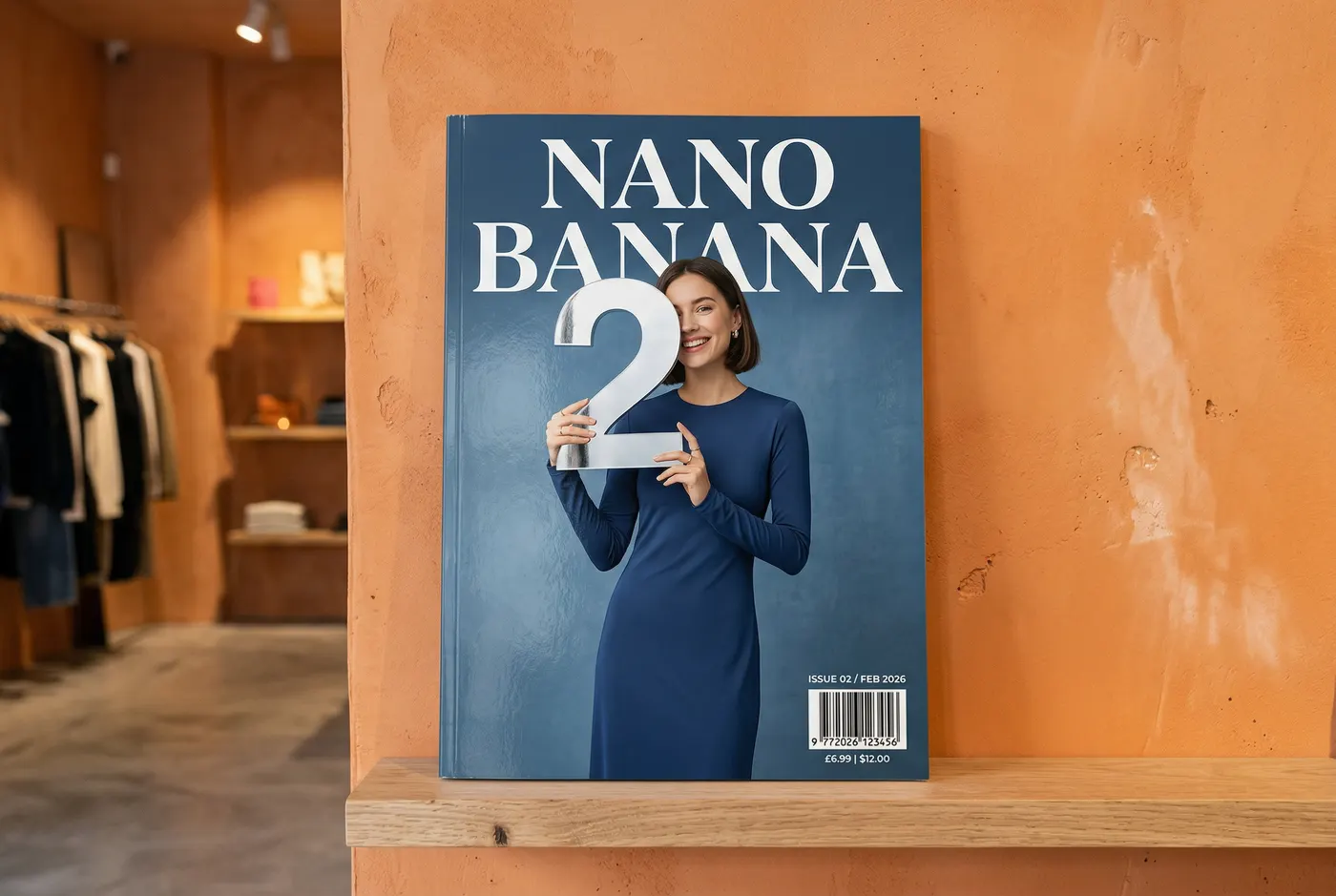
指定した見出し、日付、バーコード、前後関係を含むレイアウト指示の事例です。
デザイナーズストアの棚に置かれたミニマルな青い雑誌。大きなセリフ体で Nano Banana と書き、簡潔なドレスの人物が数字の 2 を持つ。隅に号数、2026年2月、バーコードを配置し、背景はオレンジ色の漆喰壁。指定以外の文字は入れない。
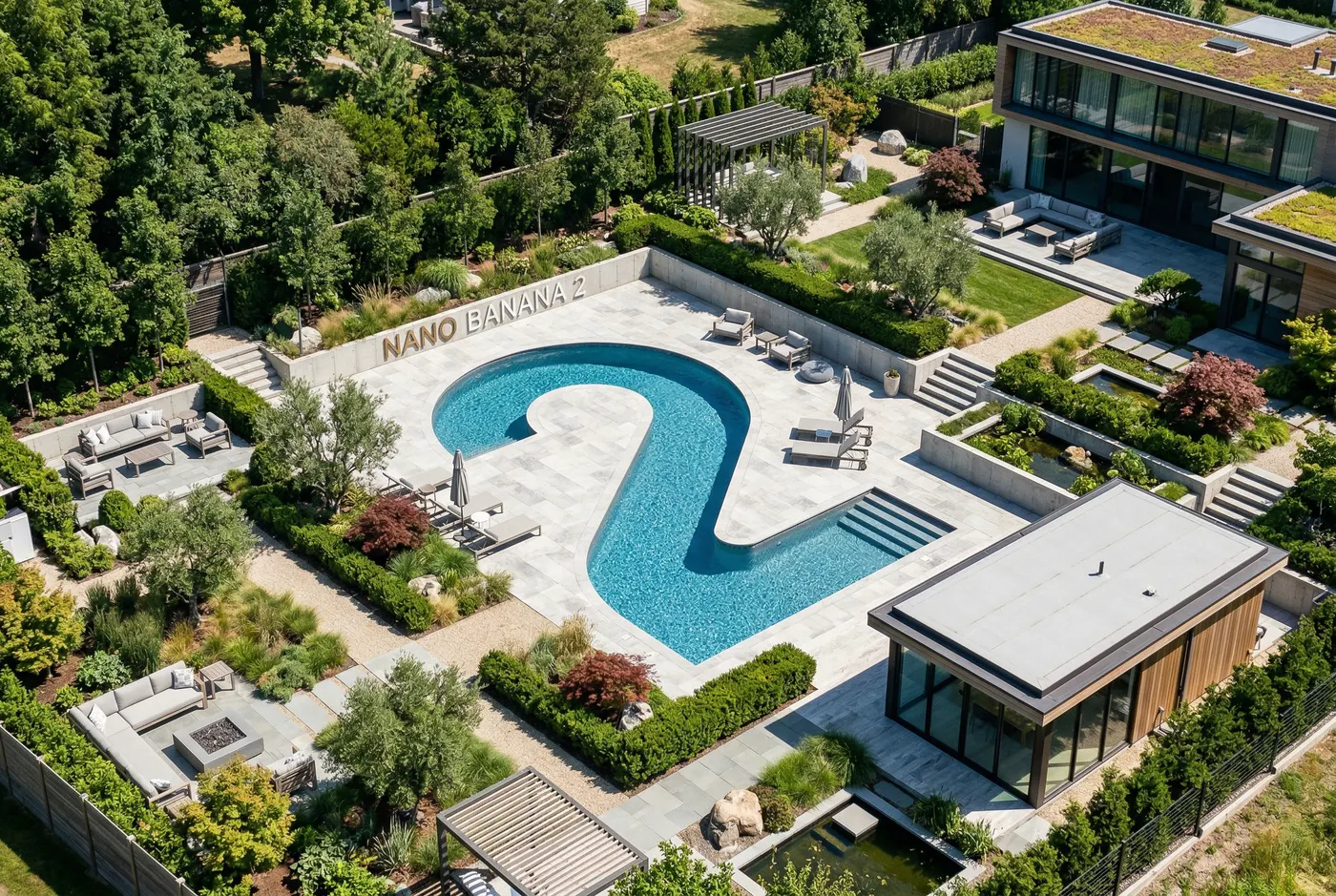
厳密な視点、建築関係、素材、文字配置を組み合わせた事例です。
完全なアイソメトリック視点で撮影された現代庭園。中央に数字の 2 の形をしたプール、淡い石の通路、整えられた植栽、簡潔な住宅がある。水辺に明瞭な白い立体文字で Nano Banana 2 と表示し、自然な昼光と整った構図にする。

指定した店名、書体、配色、図形構成で文字とロゴの配置を試す事例です。
The Daily Grind というコーヒーショップの現代的でミニマルなロゴ。明瞭で太いサンセリフ体、白黒配色、円形の構図を使い、コーヒー豆を巧みに組み込む。
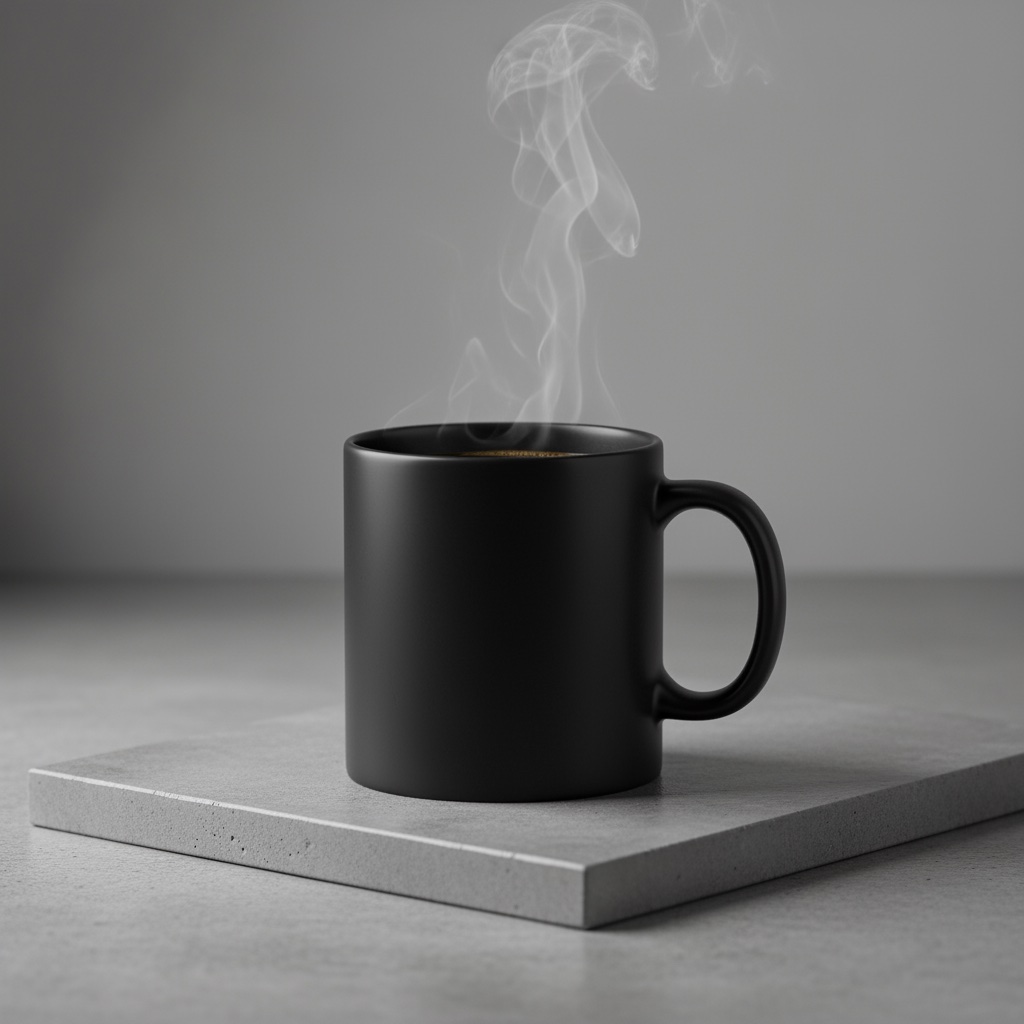
素材、スタジオ照明、カメラ角度、正方形構図を組み合わせた商品写真です。
マットブラックのミニマルな陶器マグを磨かれたコンクリート面に置いた高解像度の商品写真。3点ソフトボックス照明、柔らかなハイライト、少し上からの45度アングル、湯気を鮮明に写した正方形構図。
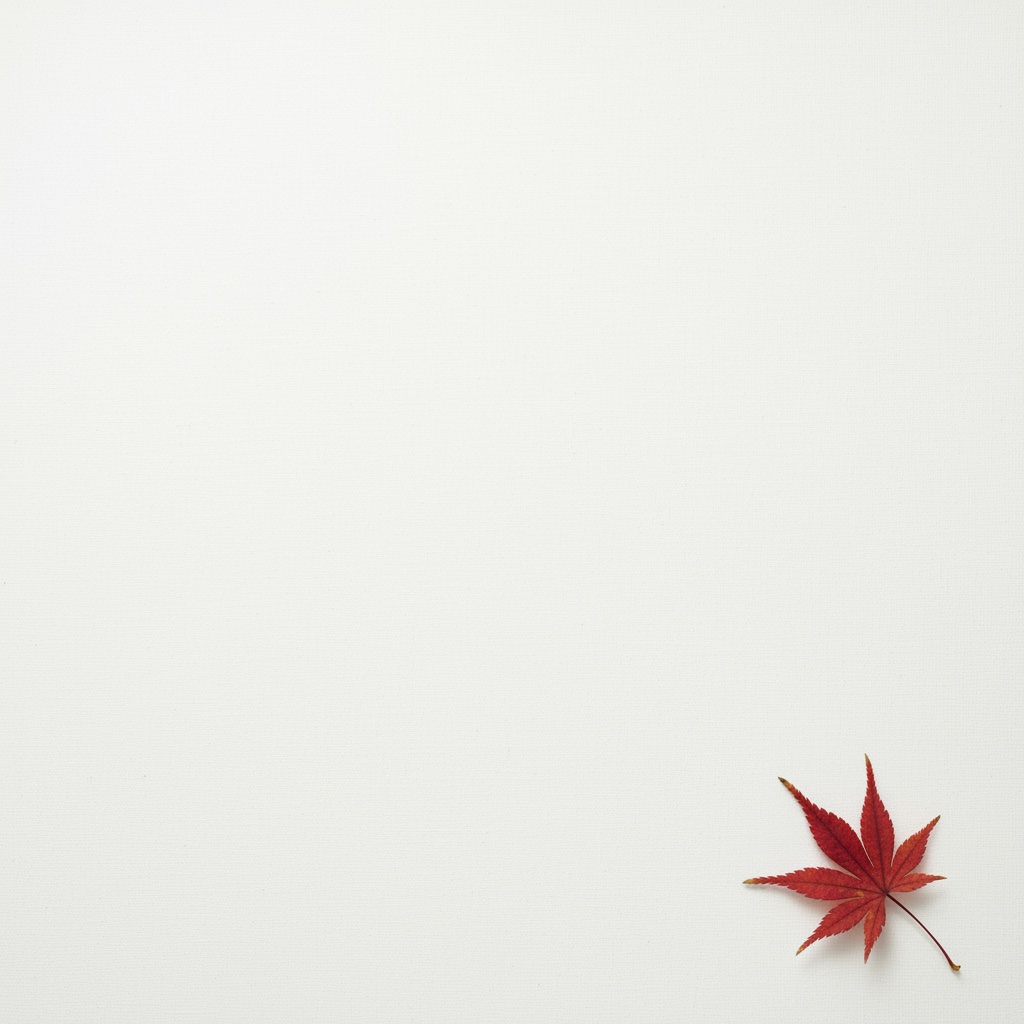
被写体の位置、余白、柔らかな光を使った文字配置向け背景の事例です。
繊細な赤いカエデの葉を右下に一枚だけ配置したミニマルな構図。背景は広いオフホワイトのキャンバスで文字用の余白を大きく取り、左上から柔らかな拡散光を当てた正方形画像。
プロンプトガイド
必須内容を先に書き、撮影、デザイン、除外条件を追加します。
人物、商品、動物、物体の数と識別しやすい特徴を指定します。
場所、時間、天候、素材、背景要素を記述します。
画角、配置、余白、前景から背景までの関係を指定します。
視点、焦点距離の印象、被写界深度、動き、アイソメトリック表現を記述します。
光源方向、柔らかさ、色温度、反射を指定します。
表示する文字列、言語、位置、階層を正確に書きます。
不要な文字、ロゴ、人物、要素、構図のずれを列挙します。
技術設定と制限
入力方法、比率、出力設定を選ぶときに、下の仕様を確認できます。
細かな文字、複数人物の関係、輪郭は生成後に拡大して確認し、必要に応じて編集を続けてください。
モデル比較
入力方法、参照画像数、比率、出力設定、生成枚数、クレジットを比較します。提案は用途別の選び方であり、画質順位ではありません。
参照画像数と出力設定を確認してから、1回の生成に必要なクレジットを比較してください。
使い方
入力方法の選択から生成結果の確認まで、4つの手順で画像を作成できます。
テキスト生成または画像編集を選び、必要なら最大4枚の参照画像を追加します。
被写体、場所、構図、光、正確な文字、制約を記述します。
現在利用できる比率と1K / 2K / 4Kから選択します。
1回につき表示中の2クレジットを使用します。生成後に文字、被写体の関係、輪郭を確認します。
よくある質問
Nano Banana 2はGoogle Gemini 3.1 Flash Imageの通称で、テキスト画像生成と参照画像編集に利用できます。
1回につき最大4枚を追加でき、送信前に個別に確認または削除できます。
被写体、服装、商品、背景、レイアウトなど各画像の役割を決め、プロンプトで関係を説明します。
auto、1:1、4:3、3:4、16:9、9:16から選べます。
1K、2K、4Kから選べます。最終結果は入力画像、プロンプト、構図の複雑さにも左右されます。
1回につき1枚を生成し、同じ指示と参照素材を段階的に調整できます。
文字列、言語、位置、階層を指定できますが、生成後に綴り、文字、レイアウトを確認してください。
比較表で参照画像数、出力設定、クレジットを確認し、作りたい画像に合わせて選びます。
以前の結果を参照画像として再アップロードし、新しい画像タスクを送信できます。
Nano Banana 2は1回の生成に2クレジットを使用し、生成ボタンの近くで確認できます。
出典
以下の資料は、モデル名、画像事例、プロンプト構成を確認するためのものです。公開ページには利用者が理解しやすい出典だけを表示します。