Mode texte
Texte vers image
Décrivez le sujet, la scène, la composition, l’appareil, la lumière et les exclusions pour créer de zéro une couverture, une publicité, une affiche ou un concept.
Générateur d’images par IA
Nano Banana 2 est le nom couramment donné à Google Gemini 3.1 Flash Image. Ce modèle Gemini génère des images à partir d’un texte et modifie des images de référence pour préserver un sujet, recomposer un style, prolonger une composition ou réinterpréter un visuel.
Videmos propose une interface de création indépendante pour Nano Banana 2. La technologie du modèle est fournie par Google ; Videmos n’est ni affilié à Google ni approuvé par Google.

Saisissez votre prompt pour Nano Banana 2, ajoutez des références si nécessaire et choisissez les réglages de sortie disponibles.
Présentation du modèle
Nano Banana 2 est le nom couramment donné à Google Gemini 3.1 Flash Image. Ce modèle Gemini génère des images à partir d’un texte et modifie des images de référence pour préserver un sujet, recomposer un style, prolonger une composition ou réinterpréter un visuel.
Dans Videmos, Nano Banana 2 est proposé dans un générateur dédié. Vous pouvez choisir entre la génération texte-vers-image et image-vers-image, rédiger un prompt précis, puis sélectionner le format et la définition de sortie.
Le mode texte-vers-image convient aux visuels de produits, couvertures, illustrations, infographies et contenus pour les réseaux sociaux créés de zéro. Le mode image-vers-image utilise un produit, un personnage, une scène, un croquis ou une mise en page existants comme contrainte visuelle.
Plusieurs images de référence peuvent remplir des rôles distincts : l’une définit le sujet, une autre l’arrière-plan, une troisième la matière ou la mise en page. Le générateur accepte jusqu’à 4 références afin de réunir produits, personnes, scènes et indications graphiques dans une même création.
La page indique clairement le nombre de crédits par génération, la limite d’images de référence, le format et la définition. Les exemples, la méthode de rédaction des prompts et le comparatif s’appuient sur ces mêmes options.
Caractéristiques de création
Retrouvez ici toutes les options du générateur, du type d’entrée aux paramètres de sortie.
Utilisez un prompt texte, jusqu’à 4 images de référence, 6 formats et une sortie 1K / 2K / 4K. Chaque génération coûte à partir de 23 crédits ; confirmez le tarif final avant l’envoi.
Après avoir choisi le type d’entrée, le format et la définition, vous pouvez lancer la génération sur cette page.
Fonctionnalités clés
Ces fonctions correspondent au générateur Nano Banana 2 actuel : prompts, jusqu’à 4 images de référence, choix du format et sorties 1K / 2K / 4K.
Décrivez le sujet, la scène, la composition, l’appareil, la lumière et les exclusions pour créer de zéro une couverture, une publicité, une affiche ou un concept.
Importez une image existante, puis modifiez par prompt son arrière-plan, ses matières, son ambiance, sa composition ou certains détails visuels.
Attribuez à chaque référence un rôle — sujet, vêtement, produit, espace ou mise en page — et précisez leurs relations dans le prompt.
Conservez l’apparence d’un produit tout en variant le décor, la lumière, les accessoires et l’angle de présentation pour tester des visuels e-commerce ou publicitaires.
Décrivez l’apparence, la tenue, la pose et l’atmosphère afin de transposer un même personnage dans d’autres scènes ou univers visuels.
Indiquez précisément le texte, la langue, la position, la hiérarchie et le caractère typographique pour une couverture, une affiche ou une infographie.
Choisissez un format adapté aux couvertures horizontales, publications verticales, avatars carrés ou présentations de produits, avec une sortie 1K / 2K / 4K.
Pour quels utilisateurs ?
Ces recommandations montrent comment exploiter les prompts, les références, les formats et les définitions selon votre activité.
Transformez rapidement une idée, un personnage, une couverture ou un concept social en ébauche visuelle à évaluer.
Testez décors, éclairages, accessoires et versions horizontales ou verticales à partir d’une référence produit, sans recréer chaque séance photo.
Déclinez un même message dans plusieurs compositions et directions visuelles, puis retenez les variantes à tester.
Préparez des visuels carrés, horizontaux et verticaux tout en conservant une direction graphique cohérente.
Transformez croquis, planches d’ambiance et références en pistes visuelles abouties pour les revues internes et la validation de concepts.
Préparez couvertures, illustrations et pistes d’infographies pour des articles, dossiers, cours ou campagnes, à partir d’exemples vérifiables.
Exemples réels
Les images proviennent de la documentation officielle de Google. Videmos a reformulé les prompts d’après leur composition pour tenter d’obtenir un résultat proche ; le lien source permet de consulter chaque exemple original.
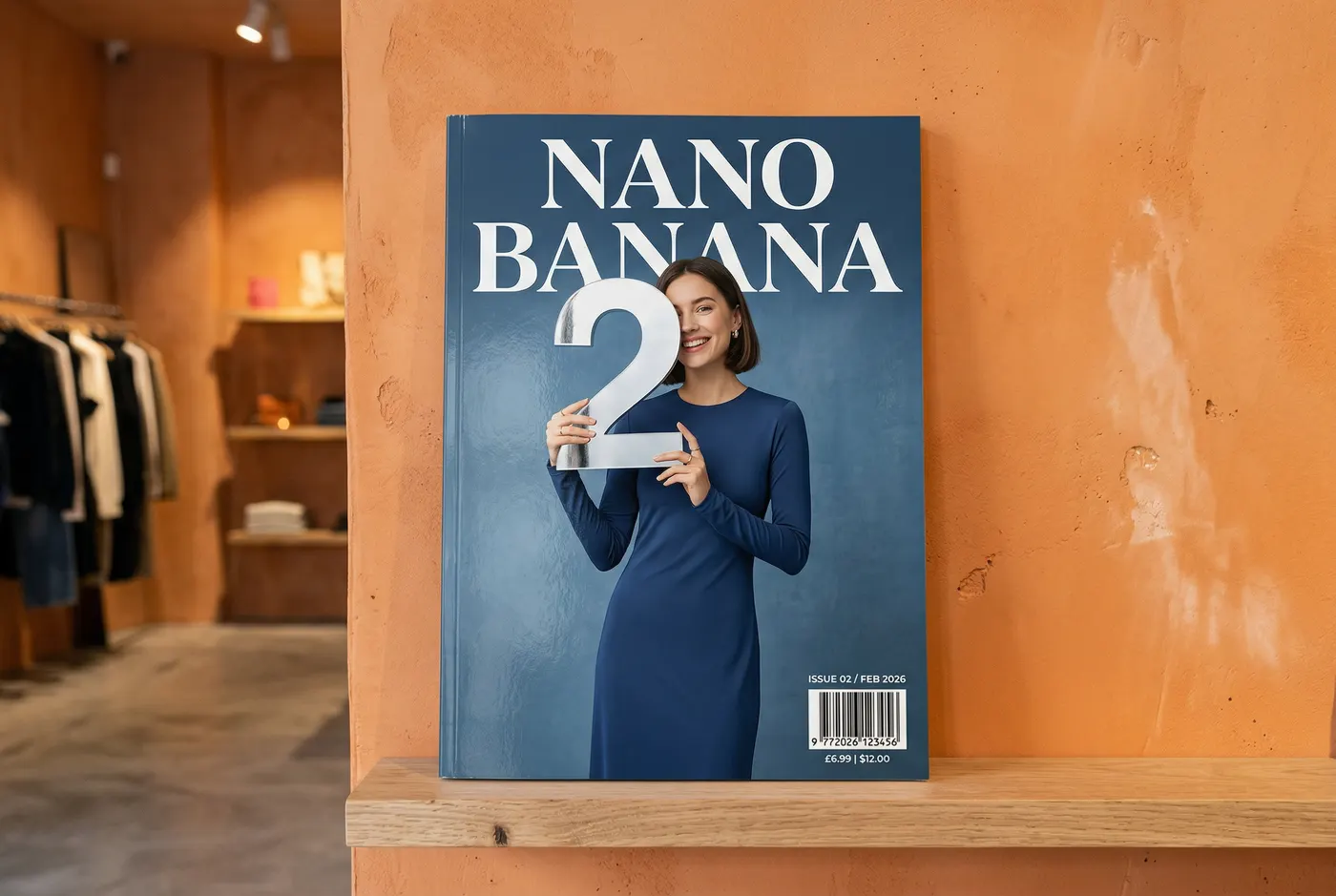
Teste des consignes de mise en page précises : titre, date, code-barres, premier plan et arrière-plan.
Photographie d’un magazine minimaliste exposé sur l’étagère d’une boutique de design. La couverture bleue affiche Nano Banana en grands caractères avec empattements ; une personne en tenue de soirée sobre tient le chiffre 2. En bas à droite figurent le numéro, février 2026 et un code-barres. Mur en enduit orange à l’arrière-plan ; ne conserver que les textes demandés.
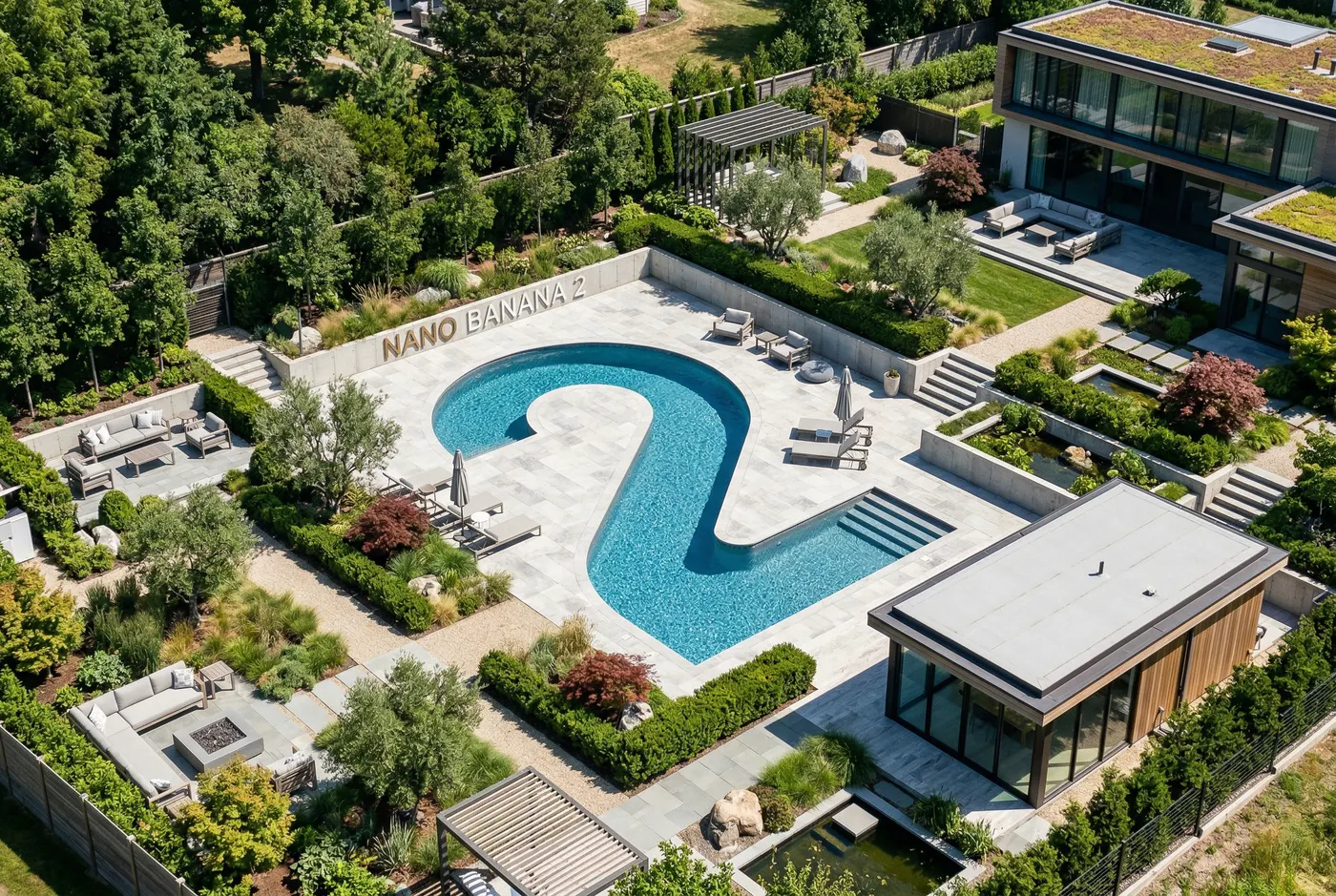
Teste la combinaison d’une perspective stricte, de rapports architecturaux, de matières et de texte dans l’image.
Photographie réaliste d’un jardin moderne en perspective strictement isométrique. Au centre, une piscine en forme de chiffre 2, entourée d’allées en pierre claire, de végétaux soigneusement taillés et d’une maison épurée. Près de l’eau, Nano Banana 2 apparaît en lettres 3D blanches parfaitement lisibles. Lumière naturelle de jour, scène ordonnée.

Teste le texte et la composition d’un logo à partir d’un nom, d’une typographie, de couleurs et d’une structure imposés.
Créer un logo moderne et minimaliste pour un café nommé The Daily Grind. Utiliser une police sans empattements, grasse et très lisible, une palette noir et blanc et une composition circulaire intégrant habilement un grain de café.
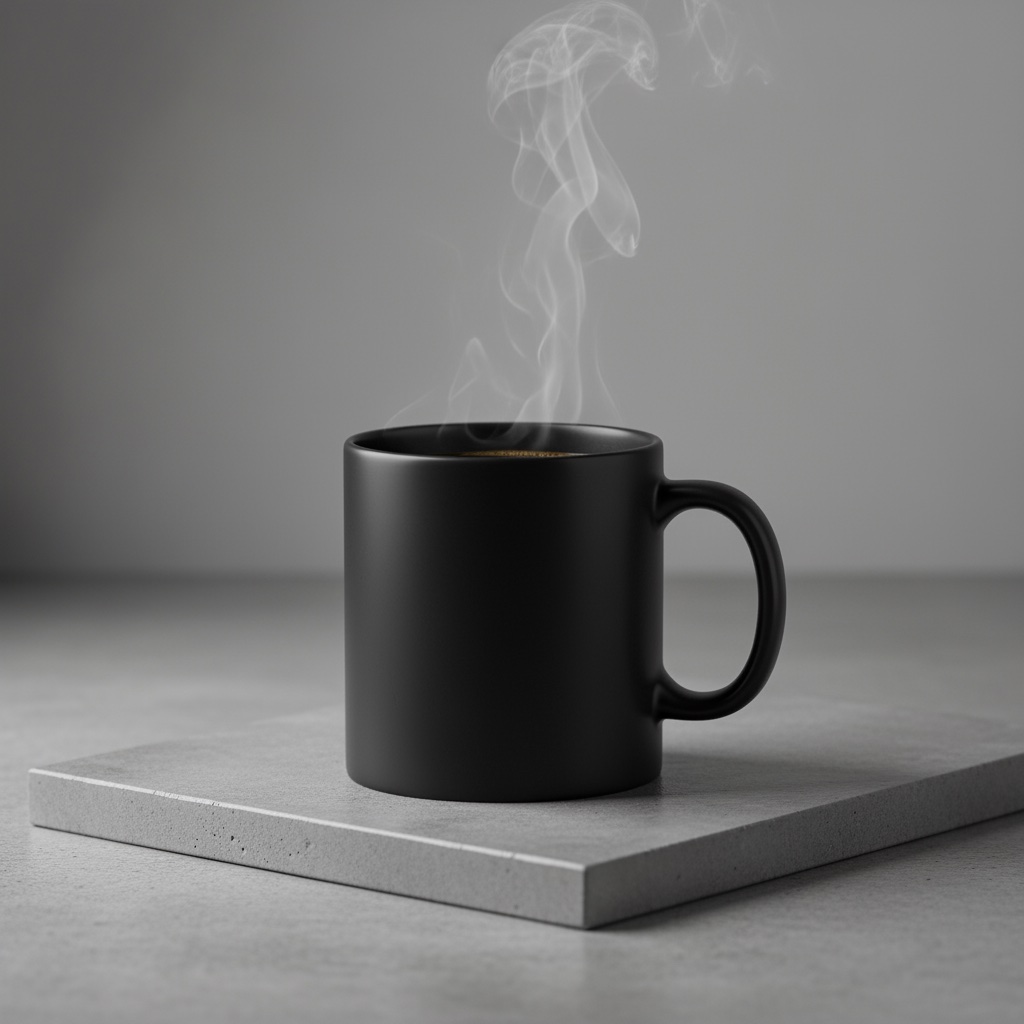
Teste un visuel produit carré avec des contraintes de matière, d’éclairage, de cadrage et d’arrière-plan.
Photo de produit en studio, haute définition : une tasse à café minimaliste en céramique noire mate repose sur un plan de travail en béton poli. Éclairage à trois boîtes à lumière, reflets doux sans ombres dures, vue à 45 degrés légèrement plongeante, vapeur nettement visible, composition carrée.
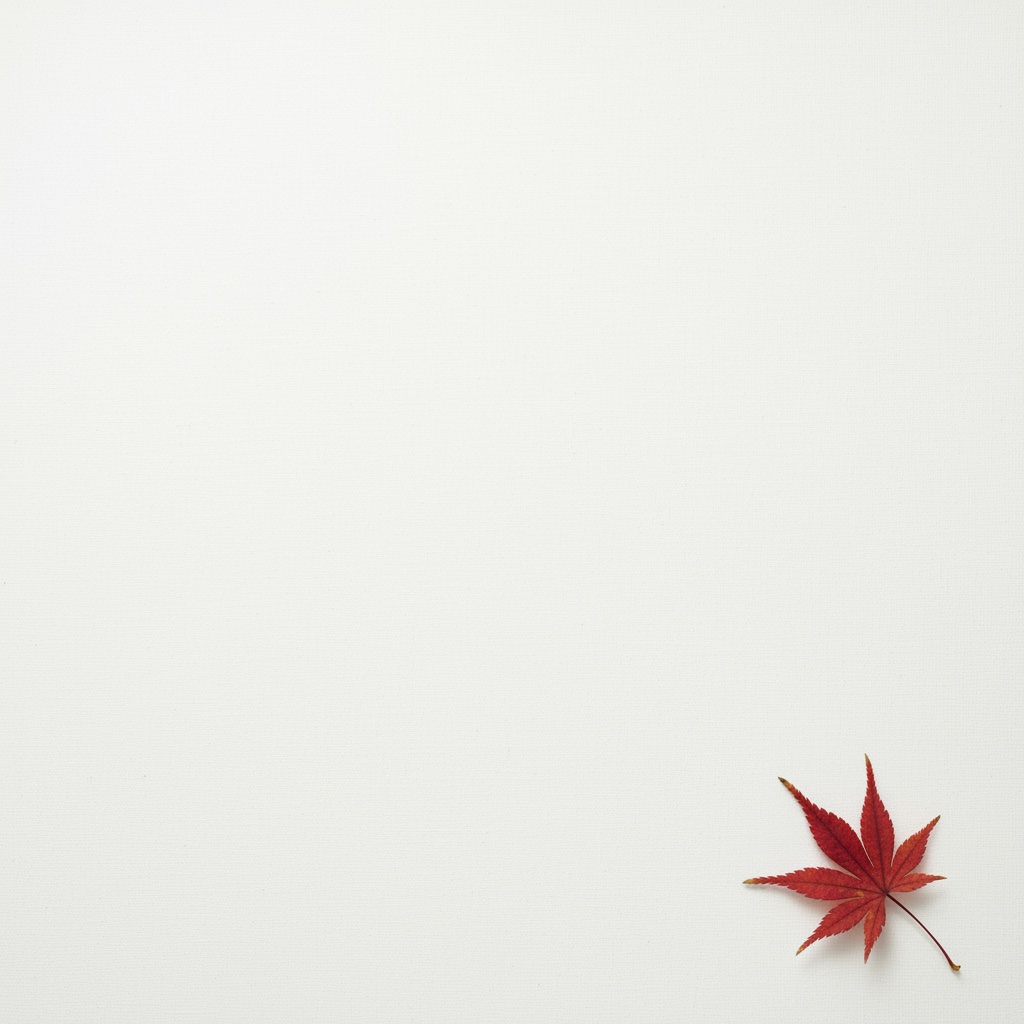
Teste la position du sujet, l’espace vide et une lumière douce pour un fond destiné à recevoir du texte.
Composition minimaliste : une délicate feuille d’érable rouge est placée en bas à droite. Le fond est une vaste toile blanc cassé, propre et largement dégagée pour accueillir du texte. Lumière douce et diffuse venant du coin supérieur gauche, image carrée.
Rédiger un prompt
Commencez par les éléments indispensables, puis ajoutez les indications photographiques, graphiques et les exclusions. Pour une demande complexe, suivez cet ordre.
Précisez l’apparence, le nombre et les caractéristiques essentielles des personnes, produits, animaux ou objets.
Définissez le lieu, le moment, la météo, les matières et les éléments d’arrière-plan.
Indiquez le cadrage, la position du sujet, l’espace négatif et les rapports entre premier plan, plan intermédiaire et arrière-plan.
Décrivez l’angle, la focale, la profondeur de champ, la sensation de mouvement ou la perspective isométrique.
Précisez sa direction, sa douceur ou sa dureté, sa température de couleur et les reflets.
Écrivez exactement le contenu, la langue, la position et la hiérarchie visuelle du texte attendu.
Listez les textes, logos, personnes, éléments ou écarts de composition à éviter.
Capacités et limites techniques
Utilisez ces caractéristiques pour confirmer le type d’entrée, le format et la définition adaptés à votre création.
Pour les textes complexes, les relations entre plusieurs personnes et les contours fins, examinez le résultat agrandi avant de poursuivre les retouches.
Comparatif des modèles
Le tableau compare les types d’entrée, les limites de références, les formats, les options de sortie, le nombre d’images et les crédits. Les conseils portent sur les flux de travail, pas sur une hiérarchie de qualité visuelle.
Comparez d’abord la limite de références et les options de sortie, puis tenez compte des crédits consommés à chaque génération.
Mode d’emploi
Quatre étapes suffisent pour passer du choix de l’entrée à la vérification du résultat.
Commencez en mode texte-vers-image ou image-vers-image ; importez jusqu’à 4 références si nécessaire.
Décrivez clairement le sujet, la scène, la composition, la lumière, le texte exact et les exclusions.
Choisissez l’un des formats disponibles et une définition 1K / 2K / 4K.
Chaque génération coûte à partir de 23 crédits. Confirmez le tarif affiché, puis vérifiez le texte, les relations entre les sujets et les contours.
Questions fréquentes
Nano Banana 2 est le nom courant de Google Gemini 3.1 Flash Image, un modèle adapté à la génération texte-vers-image et à la retouche avec des références.
Vous pouvez ajouter jusqu’à 4 images de référence par demande, puis vérifier ou retirer chacune d’elles avant l’envoi.
Attribuez à chaque image un rôle clair — sujet, vêtement, produit, arrière-plan ou mise en page — puis décrivez leurs relations dans le prompt.
Vous pouvez choisir auto, 1:1, 4:3, 3:4, 16:9 ou 9:16, conformément aux options affichées dans le générateur.
Vous pouvez choisir 1K, 2K ou 4K. Le résultat dépend aussi des images d’entrée, du prompt et de la complexité de la composition.
Chaque génération produit 1 image, ce qui permet d’affiner progressivement le même prompt et les mêmes références.
Vous pouvez préciser le texte exact, sa langue, sa position et sa hiérarchie, mais vérifiez toujours l’orthographe, les caractères et la mise en page après génération.
Comparez la limite de références, les formats, les définitions et les crédits par génération en fonction de votre création.
Réimportez le résultat comme image de référence, puis lancez une nouvelle génération unique.
Une génération Nano Banana 2 coûte à partir de 23 crédits. Le montant final dépend des paramètres choisis et s’affiche avant l’envoi.
Sources
Ces documents permettent de vérifier l’identité du modèle, de consulter les exemples originaux et de comprendre la structure de prompts efficaces.